Domain außen-kamera.de kaufen?
Wir ziehen mit dem Projekt
außen-kamera.de um.
Sind Sie am Kauf der Domain
außen-kamera.de interessiert?
domain@kv-gmbh.de · 0541-91531010
Domain außen-kamera.de kaufen?
Was bedeutet Systemeinstellungen ändern?
Was bedeutet Systemeinstellungen ändern? Systemeinstellungen ändern bezieht sich auf die Anpassung von verschiedenen Einstellungen und Konfigurationen auf einem Computer oder einem anderen elektronischen Gerät. Dies kann beispielsweise die Änderung von Netzwerkeinstellungen, Bildschirmauflösung, Benutzerkonten oder Datenschutzeinstellungen umfassen. Durch das Ändern von Systemeinstellungen können Benutzer ihr Gerät personalisieren und an ihre individuellen Bedürfnisse anpassen. Es ist wichtig, vorsichtig zu sein, wenn man Systemeinstellungen ändert, da falsche Einstellungen zu Problemen oder Fehlfunktionen führen können. Es wird empfohlen, nur Einstellungen zu ändern, von denen man weiß, was sie bewirken, oder sich vorher ausreichend zu informieren. **
Wo finde ich Apple Systemeinstellungen?
Die Apple Systemeinstellungen befinden sich normalerweise auf deinem Mac oder MacBook. Du kannst sie finden, indem du auf das Apple-Logo in der oberen linken Ecke des Bildschirms klickst und dann auf "Systemeinstellungen" klickst. Alternativ kannst du auch die Spotlight-Suche verwenden, indem du cmd + Leertaste drückst und nach "Systemeinstellungen" suchst. Dort kannst du verschiedene Einstellungen für dein Gerät anpassen, wie zum Beispiel Netzwerk, Benutzer und Datenschutz. Wenn du nach den Systemeinstellungen auf einem iPhone oder iPad suchst, findest du sie unter "Einstellungen" auf deinem Startbildschirm. **
Ähnliche Suchbegriffe für Systemeinstellungen
Top-Angebote
Produkte zum Begriff Systemeinstellungen:
-
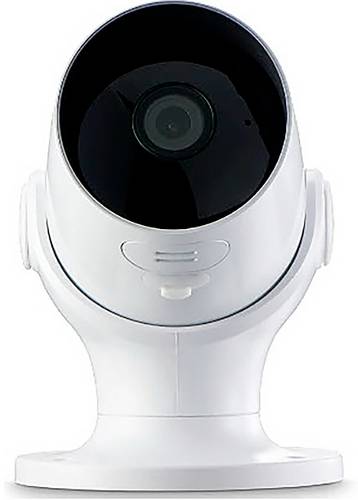
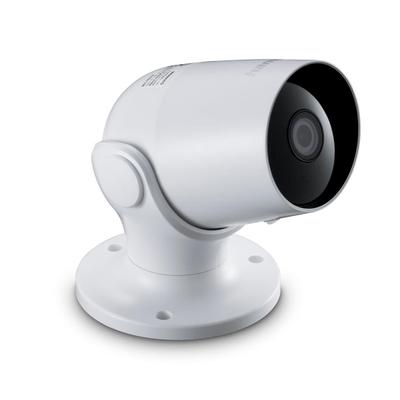
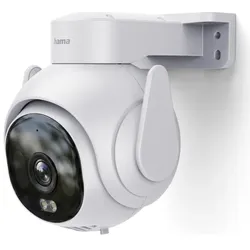
HAMA Überwachungskamera "WLAN-Kamera für außen (Aufzeichnung, Nachtsicht, Full HD 1080p)", weiß, B:8cm H:13,2cm T:8cm, ÜberwachungskamerasBildschirm: Auflösungsstandard: Full HD, Kamerafunktionen: Auflösung Foto in Pixel: 1920 x 1080, Aufnahmefunktionen: Nachtaufnahme Funktion, Neigungswinkel: 110 °, Typ Sensor: Audiosensor, Bewegungssensor, Art Bedienung: Sprachsteuerung,...86,93 €*Versand: 5,95 €Sichere Weiterleitung zum Anbieter
-
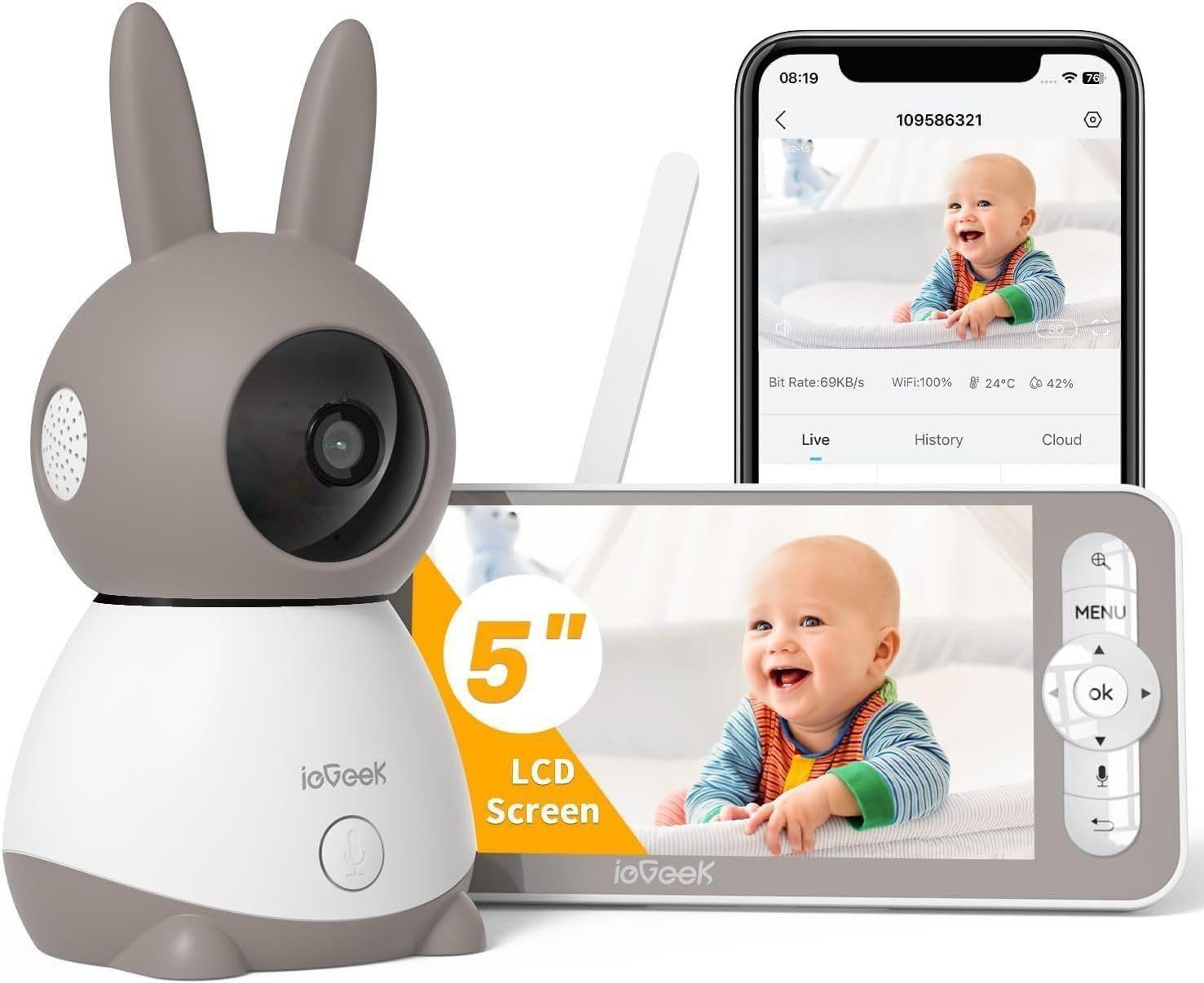
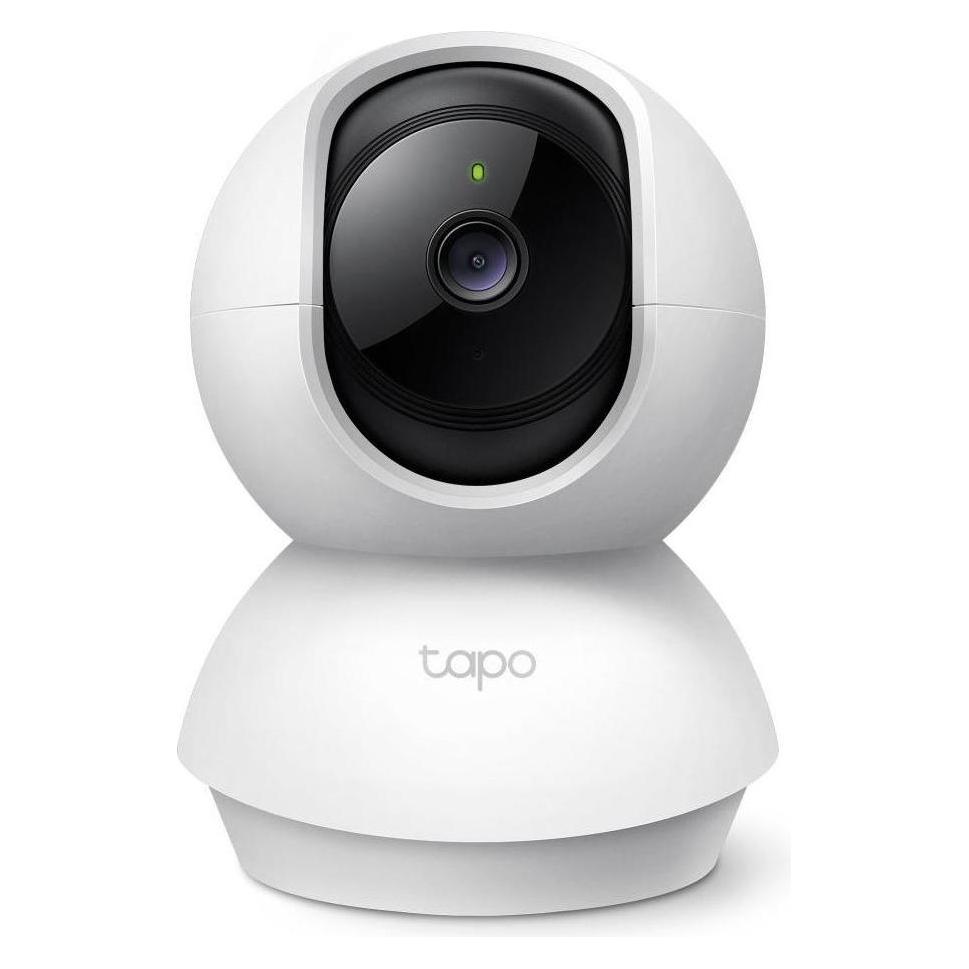
ieGeek Video-Babyphone Kinderkamera, Baby Kamera, Babyphone, Bewegungserkennung, Eco-Mode, Nachtsicht,300m Reichweite,Strahlungsarm,Audio-ÜberwachungDas Babyphone verfügt über einen großen 5-Zoll-LCD-Monitor mit bis zu 300 m Reichweite und eine App-Steuerung für flexible Überwachung.Hochauflösende 2K/3MP Kamera für das Smartphone und klare 720p-Qualität für den Monitor sorgen für detailreiche Bilder bei Tag und Nacht.Mit dem integrierten Temperatur- und Feuchtigkeitssensor behalten Eltern stets das Raumklima im Blick und werden sofort bei Abweichungen informiert.Bewegungserkennung und Alarmfunktion warnen zuverlässig, wenn das Baby weint, sich bewegt oder versucht das Bett zu verlassen.Zwei-Wege-Kommunikation mit Gegensprechfunktion ermöglicht es Eltern, jederzeit beruhigende Worte oder Schlaflieder an ihr Baby zu übermitteln. PRODUKTBESCHREIBUNG Das ieGeek Video-Babyphone ist eine moderne Kombination aus Sicherheit, Komfort und innovativer Technik. Dank der stabilen Verbindung über Monitor und App können Eltern jederzeit sehen, wie es ihrem Baby geht - ob zu Hause oder unterwegs. Die Kamera liefert gestochen scharfe Bilder in 2K-Q372,95 €*Versand: 0,00 €Sichere Weiterleitung zum Anbieter
-
Wo finde ich Systemeinstellungen Iphone?
Die Systemeinstellungen auf einem iPhone befinden sich in der App "Einstellungen". Diese App hat ein graues Symbol mit einem Zahnrad darauf und ist normalerweise auf dem Startbildschirm zu finden. Sobald du die App geöffnet hast, kannst du verschiedene Einstellungen für dein iPhone anpassen, wie zum Beispiel WLAN, Bluetooth, Hintergrundbild, Benachrichtigungen und vieles mehr. Du kannst auch nach bestimmten Einstellungen suchen, indem du oben in der App auf das Suchfeld tippst und den gewünschten Begriff eingibst. In den Systemeinstellungen kannst du dein iPhone personalisieren und an deine Bedürfnisse anpassen. **
-
Wo sind die Systemeinstellungen beim iphone?
Die Systemeinstellungen beim iPhone befinden sich in der App "Einstellungen", die auf dem Startbildschirm zu finden ist. In dieser App kannst du verschiedene Einstellungen für dein iPhone anpassen, wie zum Beispiel WLAN, Bluetooth, Helligkeit, Benachrichtigungen, Datenschutz, und vieles mehr. Du kannst auch nach bestimmten Einstellungen suchen, indem du oben in der App auf das Suchfeld tippst. Die Systemeinstellungen sind in verschiedene Kategorien unterteilt, um es einfacher zu machen, die gewünschten Einstellungen zu finden. Wenn du nicht sicher bist, wo eine bestimmte Einstellung zu finden ist, kannst du auch die Suchfunktion in den Systemeinstellungen verwenden, um sie schnell zu finden. **
-
Wie komme ich in die Systemeinstellungen?
Um in die Systemeinstellungen zu gelangen, musst du zuerst auf das Startmenü klicken. Anschließend suchst du nach dem Symbol für die Systemeinstellungen, das oft wie ein Zahnrad oder ein Getriebe aussieht. Klicke darauf, um die Systemeinstellungen zu öffnen. Alternativ kannst du auch die Tastenkombination Windows + I verwenden, um direkt zu den Systemeinstellungen zu gelangen. Wenn du immer noch Schwierigkeiten hast, die Systemeinstellungen zu finden, kannst du auch in der Windows-Suche nach "Systemeinstellungen" suchen und sie von dort aus öffnen. **
-
Wo finde ich die Systemeinstellungen bei Android?
Die Systemeinstellungen bei Android befinden sich in der Regel in der App "Einstellungen", die auf dem Startbildschirm oder im App-Drawer zu finden ist. Du kannst auch nach den Systemeinstellungen suchen, indem du das Suchsymbol auf dem Startbildschirm verwendest. Alternativ kannst du die Systemeinstellungen auch über das Benachrichtigungsfeld aufrufen, indem du auf das Zahnrad-Symbol tippst. Wenn du die genaue Position der Systemeinstellungen auf deinem Gerät nicht findest, kannst du auch in der Bedienungsanleitung oder online nach Anleitungen suchen. **

Wie komme ich zu den Systemeinstellungen Mac?
Um zu den Systemeinstellungen auf einem Mac zu gelangen, klicke auf das Apple-Logo oben links in der Menüleiste. Wähle dann "Systemeinstellungen" aus dem Dropdown-Menü. Alternativ kannst du auch das Symbol "Systemeinstellungen" im Dock anklicken, falls es dort abgelegt ist. Eine weitere Möglichkeit ist es, die Spotlight-Suche zu öffnen (durch Drücken von cmd + Leertaste) und "Systemeinstellungen" einzugeben. Du kannst auch die Tastenkombination cmd + , verwenden, um direkt zu den Systemeinstellungen zu gelangen. **
Wo sind die Systemeinstellungen bei Samsung Galaxy?
Die Systemeinstellungen bei einem Samsung Galaxy sind normalerweise über das Einstellungsmenü erreichbar. Du kannst auf das Einstellungssymbol auf dem Startbildschirm tippen oder in der App-Übersicht nach den Einstellungen suchen. Alternativ kannst du auch das Benachrichtigungsfeld herunterziehen und dort auf das Einstellungssymbol tippen. Von dort aus kannst du verschiedene Einstellungen für dein Samsung Galaxy vornehmen, wie z.B. WLAN, Bluetooth, Display, Sicherheit, Konten und vieles mehr. Wenn du spezifische Einstellungen suchst, kannst du auch die Suchfunktion in den Einstellungen nutzen, um schneller zu finden, was du suchst. **
Top-Angebote
Produkte zum Begriff Systemeinstellungen:
-
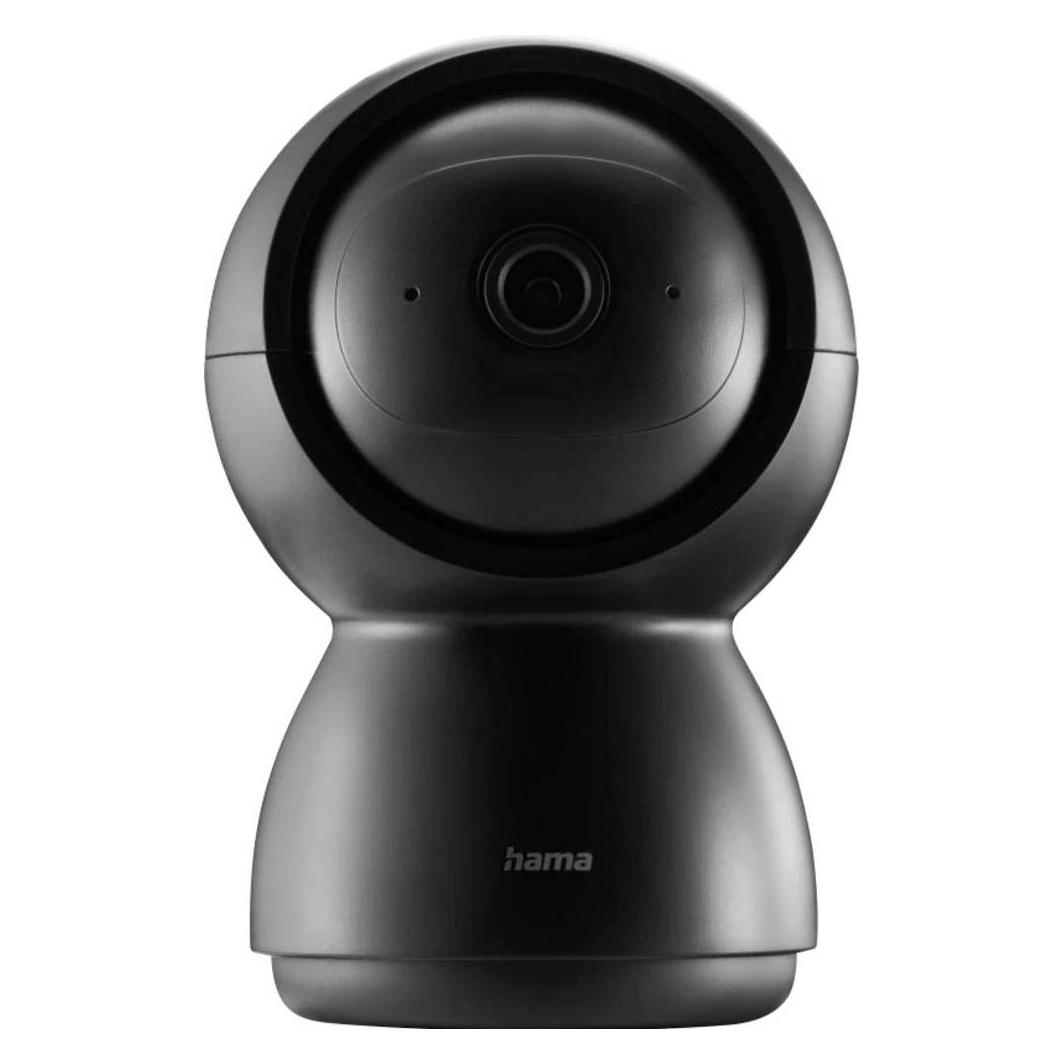
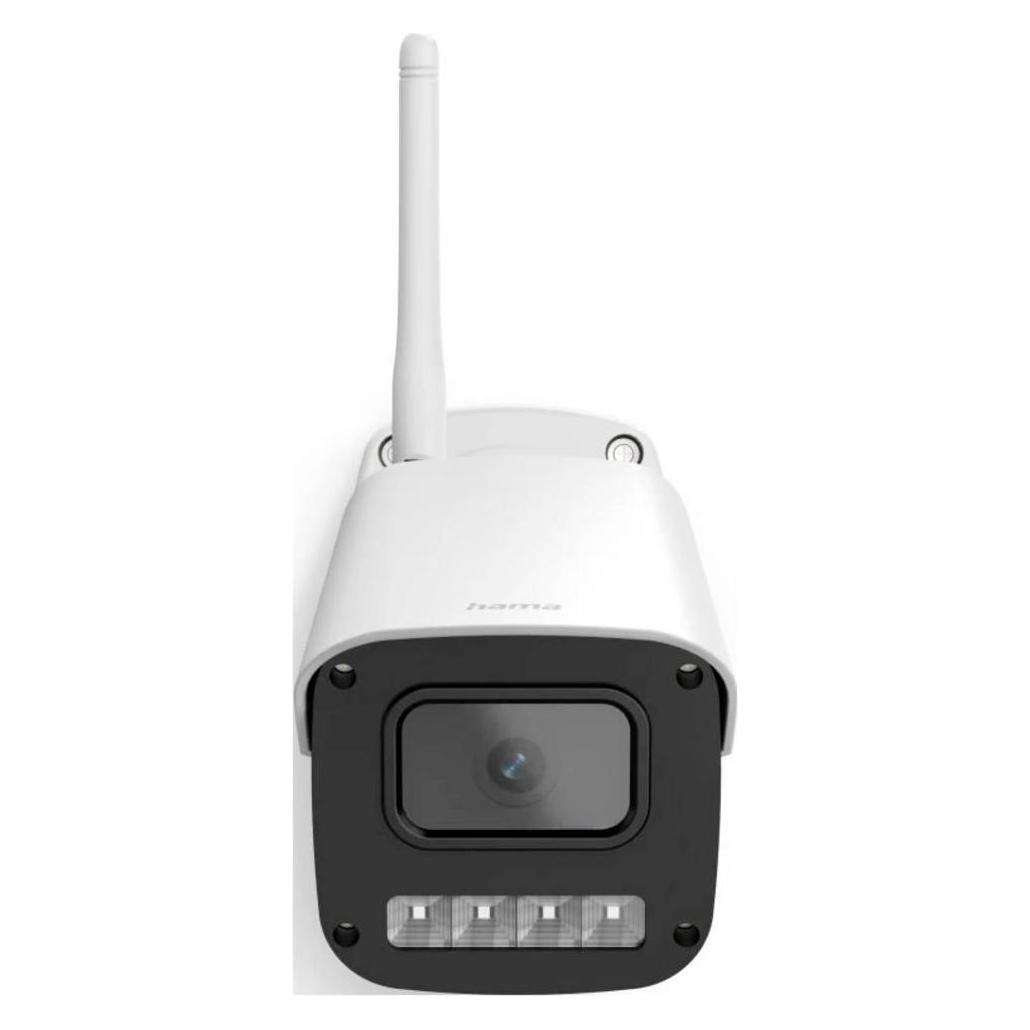
Hama Überwachungskamera, WLAN-Kamera außen, Aufzeichnung, Nachtsicht, 1080p, WS 00176645 Kabellos IP ÜberwachungskameraMit der Überwachungskamera haben Sie von Ihrem Grundstück über die Garage bis zum Pferdestall alles im Blick - und zwar in gestochen scharfer Full-HD-Qualität. Über das Smartphone überwachen Sie dank Bewegungsmelder, Live-Ansicht und Nachtsicht Haus und Hof - für ein sicheres Zuhause. Bewegungserkennung WLAN-Überwachungskamera reagiert auf Bewegungen: Registriert die Kamera eine Bewegung, können Sie sich per Push-Benachrichtigung informieren oder automatisch eine Aufzeichnung starten lassen Infrarot-Nachtsicht Detaillierte Aufnahmen im Dunkeln: In der Nacht können Sie sich dank Infrarot-Nachtsicht ebenfalls auf die Kameraüberwachung verlassen 2-Wege-Audio Kommunikation von überall: Mikrofon und Lautsprecher ermöglichen wie bei einer Gegensprechanlage den Kontakt über die WLAN-Kamera und das Smartphone oder Tablet Aufnahmen in Full HD 1080p Gestochen scharfe Aufnahmen: Wer auch immer über Ihr Grundstück schleicht - mit den Aufnahmen der Außenkamera in Full HD 1080p erkennen Sie alles und jeden Micro-SD-Kartenslot Mehr lokaler Speicher komplett ohne Cloud mit MicroSD-Kartenslot: Speicherkarten bis zu 128 GB bieten ausreichend Platz für umfangreiche Videoaufnahmen, damit kein Aufnahmematerial verloren geht Leichte Bedienung per App von überall Ob Sofa oder Strandliege: Mit der Hama Smart Home-App und der WLAN-Kamera haben Sie von überall und jederzeit die Kontrolle über Gr67,99 €*Versand: 5,95 €Sichere Weiterleitung zum Anbieter
-
HAMA Überwachungskamera "WLAN-Kamera für außen (Aufzeichnung, Nachtsicht, Full HD 1080p)", weiß, B:8cm H:13,2cm T:8cm, ÜberwachungskamerasBildschirm: Auflösungsstandard: Full HD, Kamerafunktionen: Auflösung Foto in Pixel: 1920 x 1080, Aufnahmefunktionen: Nachtaufnahme Funktion, Neigungswinkel: 110 °, Typ Sensor: Audiosensor, Bewegungssensor, Art Bedienung: Sprachsteuerung,...86,93 €*Versand: 5,95 €Sichere Weiterleitung zum Anbieter
-
ieGeek Video-Babyphone Kinderkamera, Baby Kamera, Babyphone, Bewegungserkennung, Eco-Mode, Nachtsicht,300m Reichweite,Strahlungsarm,Audio-ÜberwachungDas Babyphone verfügt über einen großen 5-Zoll-LCD-Monitor mit bis zu 300 m Reichweite und eine App-Steuerung für flexible Überwachung.Hochauflösende 2K/3MP Kamera für das Smartphone und klare 720p-Qualität für den Monitor sorgen für detailreiche Bilder bei Tag und Nacht.Mit dem integrierten Temperatur- und Feuchtigkeitssensor behalten Eltern stets das Raumklima im Blick und werden sofort bei Abweichungen informiert.Bewegungserkennung und Alarmfunktion warnen zuverlässig, wenn das Baby weint, sich bewegt oder versucht das Bett zu verlassen.Zwei-Wege-Kommunikation mit Gegensprechfunktion ermöglicht es Eltern, jederzeit beruhigende Worte oder Schlaflieder an ihr Baby zu übermitteln. PRODUKTBESCHREIBUNG Das ieGeek Video-Babyphone ist eine moderne Kombination aus Sicherheit, Komfort und innovativer Technik. Dank der stabilen Verbindung über Monitor und App können Eltern jederzeit sehen, wie es ihrem Baby geht - ob zu Hause oder unterwegs. Die Kamera liefert gestochen scharfe Bilder in 2K-Q372,95 €*Versand: 0,00 €Sichere Weiterleitung zum Anbieter
-
Was bedeutet Systemeinstellungen ändern?
Was bedeutet Systemeinstellungen ändern? Systemeinstellungen ändern bezieht sich auf die Anpassung von verschiedenen Einstellungen und Konfigurationen auf einem Computer oder einem anderen elektronischen Gerät. Dies kann beispielsweise die Änderung von Netzwerkeinstellungen, Bildschirmauflösung, Benutzerkonten oder Datenschutzeinstellungen umfassen. Durch das Ändern von Systemeinstellungen können Benutzer ihr Gerät personalisieren und an ihre individuellen Bedürfnisse anpassen. Es ist wichtig, vorsichtig zu sein, wenn man Systemeinstellungen ändert, da falsche Einstellungen zu Problemen oder Fehlfunktionen führen können. Es wird empfohlen, nur Einstellungen zu ändern, von denen man weiß, was sie bewirken, oder sich vorher ausreichend zu informieren. **
-
Wo finde ich Apple Systemeinstellungen?
Die Apple Systemeinstellungen befinden sich normalerweise auf deinem Mac oder MacBook. Du kannst sie finden, indem du auf das Apple-Logo in der oberen linken Ecke des Bildschirms klickst und dann auf "Systemeinstellungen" klickst. Alternativ kannst du auch die Spotlight-Suche verwenden, indem du cmd + Leertaste drückst und nach "Systemeinstellungen" suchst. Dort kannst du verschiedene Einstellungen für dein Gerät anpassen, wie zum Beispiel Netzwerk, Benutzer und Datenschutz. Wenn du nach den Systemeinstellungen auf einem iPhone oder iPad suchst, findest du sie unter "Einstellungen" auf deinem Startbildschirm. **
-
Wo finde ich Systemeinstellungen Iphone?
Die Systemeinstellungen auf einem iPhone befinden sich in der App "Einstellungen". Diese App hat ein graues Symbol mit einem Zahnrad darauf und ist normalerweise auf dem Startbildschirm zu finden. Sobald du die App geöffnet hast, kannst du verschiedene Einstellungen für dein iPhone anpassen, wie zum Beispiel WLAN, Bluetooth, Hintergrundbild, Benachrichtigungen und vieles mehr. Du kannst auch nach bestimmten Einstellungen suchen, indem du oben in der App auf das Suchfeld tippst und den gewünschten Begriff eingibst. In den Systemeinstellungen kannst du dein iPhone personalisieren und an deine Bedürfnisse anpassen. **
-
Wo sind die Systemeinstellungen beim iphone?
Die Systemeinstellungen beim iPhone befinden sich in der App "Einstellungen", die auf dem Startbildschirm zu finden ist. In dieser App kannst du verschiedene Einstellungen für dein iPhone anpassen, wie zum Beispiel WLAN, Bluetooth, Helligkeit, Benachrichtigungen, Datenschutz, und vieles mehr. Du kannst auch nach bestimmten Einstellungen suchen, indem du oben in der App auf das Suchfeld tippst. Die Systemeinstellungen sind in verschiedene Kategorien unterteilt, um es einfacher zu machen, die gewünschten Einstellungen zu finden. Wenn du nicht sicher bist, wo eine bestimmte Einstellung zu finden ist, kannst du auch die Suchfunktion in den Systemeinstellungen verwenden, um sie schnell zu finden. **
Ähnliche Suchbegriffe für Systemeinstellungen
-
IT-SicherheitIT-Sicherheit , Technologien und Best Practices für die Umsetzung im Unternehmen , Sport-Gewindefahrwerk > Sportfederung , Auflage: 2., überarbeitete Auflage, Erscheinungsjahr: 20241011, Produktform: Leinen, Inhalt/Anzahl: 1, Inhalt/Anzahl: 1, Redaktion: Lang, Michael~Löhr, Hans, Auflage: 24002, Auflage/Ausgabe: 2., überarbeitete Auflage, Seitenzahl/Blattzahl: 444, Keyword: Cyber Security; Cyberabwehr; Datenschutz; Hacking; ISO 27001; IT-Infrastruktur; IT-Sicherheit; Informationssicherheit; Risikoanalyse, Fachschema: Datensicherheit / Netz~EDV / Theorie / Sicherheit~Hacker (EDV)~Datenschutz~Datensicherheit~Datensicherung~Sicherheit / Datensicherheit, Fachkategorie: Computerkriminalität, Hacking~Netzwerksicherheit, Warengruppe: HC/Datenkommunikation/Netze/Mailboxen, Fachkategorie: Datenschutz, UNSPSC: 49019900, Warenverzeichnis für die Außenhandelsstatistik: 49019900, Sender’s product category: BUNDLE, Verlag: Hanser Fachbuchverlag, Verlag: Hanser Fachbuchverlag, Verlag: Hanser, Carl, Verlag GmbH & Co. KG, Produktverfügbarkeit: 02, Länge: 246, Breite: 180, Höhe: 31, Gewicht: 948, Produktform: Gebunden, Genre: Mathematik/Naturwissenschaften/Technik/Medizin, Genre: Mathematik/Naturwissenschaften/Technik/Medizin, Vorgänger: 2823581,39,99 €*Versand: 0,00 €Sichere Weiterleitung zum Anbieter
-
Wie komme ich in die Systemeinstellungen?
Um in die Systemeinstellungen zu gelangen, musst du zuerst auf das Startmenü klicken. Anschließend suchst du nach dem Symbol für die Systemeinstellungen, das oft wie ein Zahnrad oder ein Getriebe aussieht. Klicke darauf, um die Systemeinstellungen zu öffnen. Alternativ kannst du auch die Tastenkombination Windows + I verwenden, um direkt zu den Systemeinstellungen zu gelangen. Wenn du immer noch Schwierigkeiten hast, die Systemeinstellungen zu finden, kannst du auch in der Windows-Suche nach "Systemeinstellungen" suchen und sie von dort aus öffnen. **
-
Wo finde ich die Systemeinstellungen bei Android?
Die Systemeinstellungen bei Android befinden sich in der Regel in der App "Einstellungen", die auf dem Startbildschirm oder im App-Drawer zu finden ist. Du kannst auch nach den Systemeinstellungen suchen, indem du das Suchsymbol auf dem Startbildschirm verwendest. Alternativ kannst du die Systemeinstellungen auch über das Benachrichtigungsfeld aufrufen, indem du auf das Zahnrad-Symbol tippst. Wenn du die genaue Position der Systemeinstellungen auf deinem Gerät nicht findest, kannst du auch in der Bedienungsanleitung oder online nach Anleitungen suchen. **
-
Wie komme ich zu den Systemeinstellungen Mac?
Um zu den Systemeinstellungen auf einem Mac zu gelangen, klicke auf das Apple-Logo oben links in der Menüleiste. Wähle dann "Systemeinstellungen" aus dem Dropdown-Menü. Alternativ kannst du auch das Symbol "Systemeinstellungen" im Dock anklicken, falls es dort abgelegt ist. Eine weitere Möglichkeit ist es, die Spotlight-Suche zu öffnen (durch Drücken von cmd + Leertaste) und "Systemeinstellungen" einzugeben. Du kannst auch die Tastenkombination cmd + , verwenden, um direkt zu den Systemeinstellungen zu gelangen. **
-
Wo sind die Systemeinstellungen bei Samsung Galaxy?
Die Systemeinstellungen bei einem Samsung Galaxy sind normalerweise über das Einstellungsmenü erreichbar. Du kannst auf das Einstellungssymbol auf dem Startbildschirm tippen oder in der App-Übersicht nach den Einstellungen suchen. Alternativ kannst du auch das Benachrichtigungsfeld herunterziehen und dort auf das Einstellungssymbol tippen. Von dort aus kannst du verschiedene Einstellungen für dein Samsung Galaxy vornehmen, wie z.B. WLAN, Bluetooth, Display, Sicherheit, Konten und vieles mehr. Wenn du spezifische Einstellungen suchst, kannst du auch die Suchfunktion in den Einstellungen nutzen, um schneller zu finden, was du suchst. **
* Alle Preise verstehen sich inklusive der gesetzlichen Mehrwertsteuer und ggf. zuzüglich Versandkosten. Die Angebotsinformationen basieren auf den Angaben des jeweiligen Shops und werden über automatisierte Prozesse aktualisiert. Eine Aktualisierung in Echtzeit findet nicht statt, so dass es im Einzelfall zu Abweichungen kommen kann. ** Hinweis: Teile dieses Inhalts wurden von KI erstellt.